
¿Por qué Uptime Kuma?
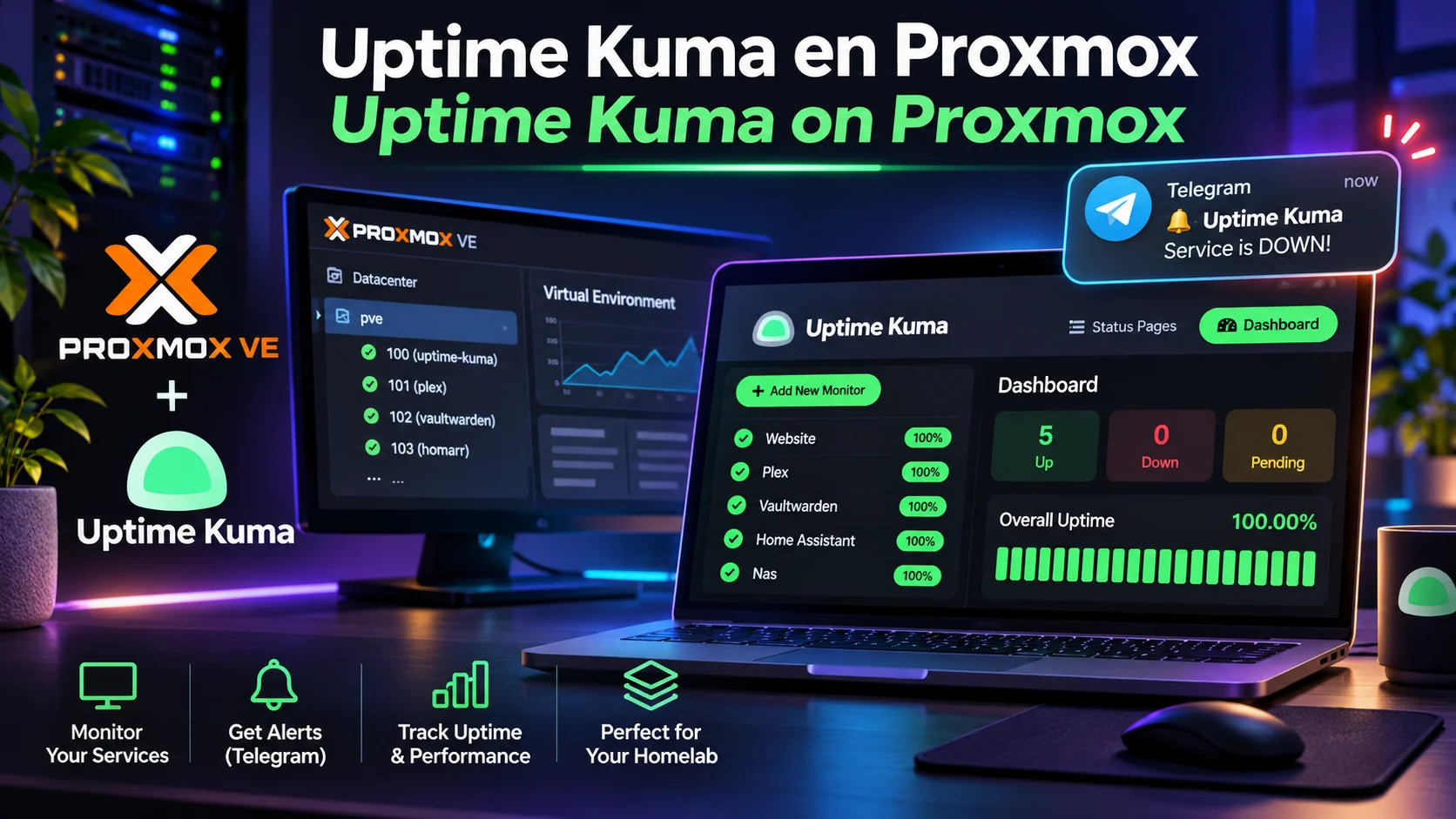
Cuando alojas tus propios servicios —un servidor multimedia, un gestor de contraseñas, un blog o una aplicación personal— conviene saber cuándo dejan de responder. Uptime Kuma es una herramienta de monitorización autoalojada con panel web, historial de disponibilidad, comprobaciones periódicas y notificaciones.
Permite comprobar servicios HTTP(S), puertos TCP, ping y otros tipos de monitor. También puede mostrar información sobre certificados TLS y ofrecer páginas de estado.
1. Instalar Uptime Kuma con Proxmox VE Community Scripts
Entra en la consola de tu nodo Proxmox, no en la consola de otro contenedor. Abre la página del script de Uptime Kuma en Proxmox VE Community Scripts. Copia el comando de instalación que muestra esa página y ejecútalo en la shell del nodo.
Seguridad: revisa el contenido y la procedencia de cualquier script antes de ejecutarlo como root. Es preferible copiar el comando vigente desde la página oficial del proyecto en lugar de utilizar una línea de instalación antigua en un tutorial.Sigue el asistente para crear el LXC. Para un homelab pequeño, puedes comenzar con recursos modestos y aumentarlos después según la cantidad y frecuencia de monitores. Anota el ID del contenedor y su dirección IP.
Cuando termine la instalación, abre la URL que indique el asistente, normalmente con este formato:
http://<IP-DEL-LXC>:3001Crea la cuenta de administrador inicial y utiliza una contraseña segura. El puerto y los pasos exactos pueden variar según la versión del script.
2. Preparar el acceso y la red
Conviene asignar al LXC una dirección estable, mediante una reserva DHCP o una configuración IP estática. Si usas un nombre DNS interno, comprueba que resuelva correctamente desde tus dispositivos.
Antes de crear monitores, prueba que el propio LXC puede acceder a los servicios que quieres supervisar:
curl -I https://service.example.comLa ubicación del monitor importa: si Uptime Kuma funciona dentro de tu red, comprobará la disponibilidad desde esa red. Para verificar de manera independiente una caída de tu conexión doméstica, necesitarás un monitor situado fuera de casa.
Si publicas Uptime Kuma en Internet, protégelo con HTTPS y autenticación; evita exponer directamente su panel administrativo sin controles de acceso adecuados.
3. Agregar tu primer monitor HTTPS
Desde el panel, selecciona Add New Monitor y configura:
| Opción | Ejemplo |
|---|---|
| Monitor Type | HTTP(s) |
| Friendly Name | Mi sitio web |
| URL | https://www.example.com/ |
| Heartbeat Interval | 60 segundos |
| Max Retries | 2 o 3 |
| Accepted Status Codes | 200-299 |
Guarda el monitor y espera la primera comprobación. Si el servicio devuelve una redirección o requiere autenticación, revisa la respuesta HTTP antes de modificar los códigos aceptados. Un 401 Unauthorized puede significar que el servicio está funcionando, pero la URL elegida no es adecuada para una comprobación anónima.
Un ejemplo práctico: Plex
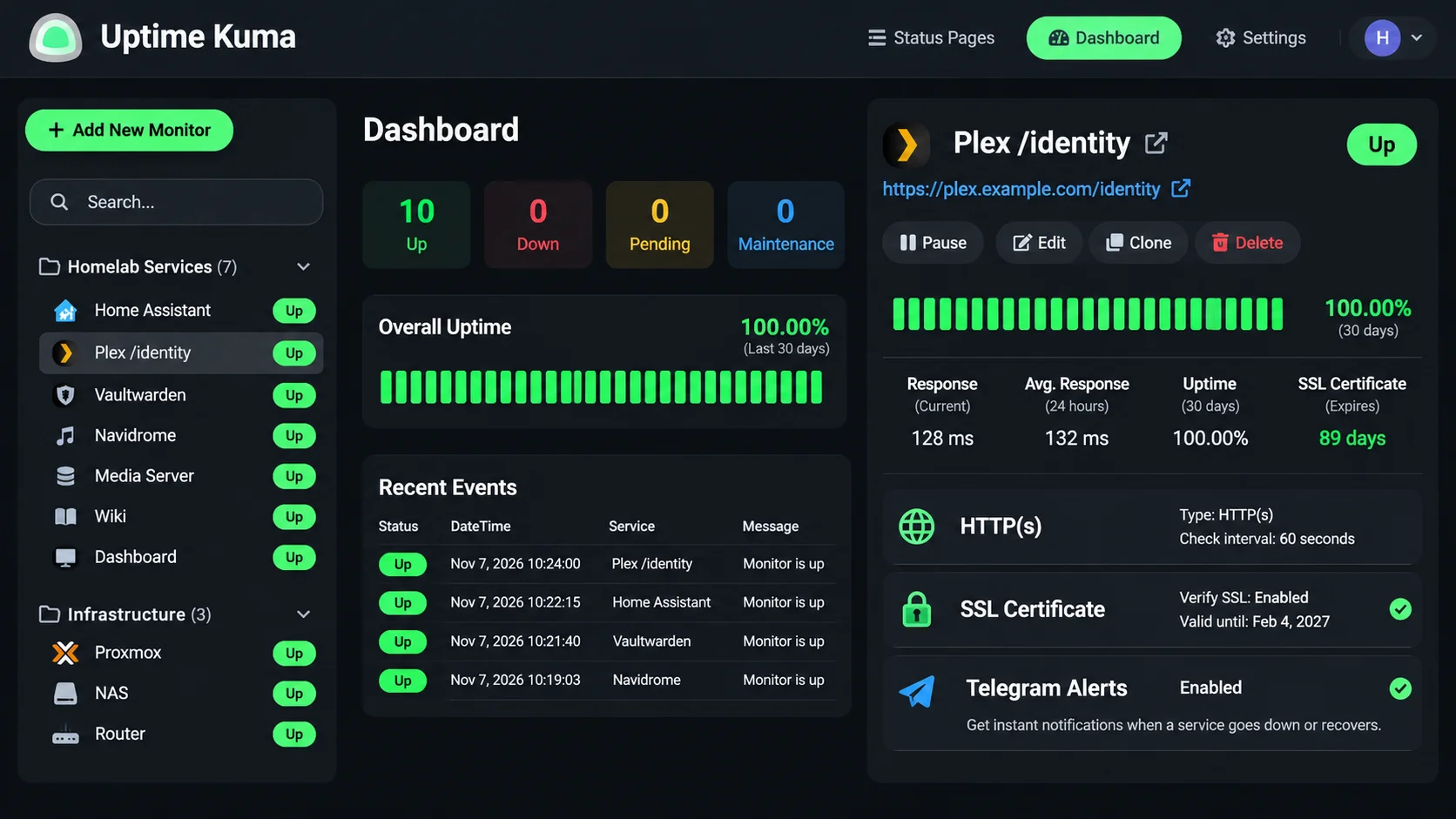
Algunas rutas de Plex pueden exigir autenticación. Para comprobar la disponibilidad básica del servidor, puedes probar su endpoint de identidad:
https://plex.example.com/identityDesde el LXC, comprueba la respuesta:
curl -i https://plex.example.com/identitySi responde correctamente, usa esa URL en el monitor. Esto confirma que el endpoint responde, no que las bibliotecas o la reproducción multimedia funcionen perfectamente. Evita poner tokens de Plex en URLs públicas o capturas.
4. Otros monitores útiles para un homelab
| Servicio | Tipo sugerido | Qué comprueba |
|---|---|---|
| Blog o web personal | HTTP(s) | Respuesta del sitio |
| Gestor de contraseñas | HTTP(s) | Disponibilidad de la interfaz o endpoint de salud |
| Aplicación multimedia | HTTP(s) | Endpoint accesible |
| Servidor SSH | TCP Port | Puerto abierto, no autenticación completa |
| Equipo de red | Ping | Respuesta ICMP, si está permitida |
| Servicio DNS | DNS | Respuesta de resolución |
No todos los servicios deberían comprobarse con su página de inicio. Siempre que sea posible, utiliza un health endpoint que represente mejor el funcionamiento de la aplicación.
5. Recibir alertas en Telegram
Un único bot puede enviar las notificaciones de todos tus monitores.
- Abre @BotFather en Telegram y ejecuta
/newbot. - Elige un nombre y un usuario único terminado en
bot. - Guarda el bot token en un lugar seguro; no lo publiques.
- Abre el chat con el bot, pulsa Start y envíale un mensaje.
- Para obtener el Chat ID, visita esta URL sustituyendo el marcador por tu token:
https://api.telegram.org/bot<TU_TOKEN>/getUpdatesBusca el campo message.chat.id en la respuesta JSON. No compartas capturas que muestren el token completo. Si result está vacío, asegúrate de haber enviado un mensaje al bot.
En Uptime Kuma, abre Settings → Notifications → Setup Notification y elige Telegram. Introduce un nombre, el bot token y el Chat ID. Deja el servidor predeterminado https://api.telegram.org, ejecuta Test y guarda.
Activa Default enabled para los monitores nuevos y, si lo deseas, Apply on all existing monitors para los ya creados. Configura alertas tanto para caídas como para recuperaciones.
6. Certificados SSL y páginas de estado
Los monitores HTTPS pueden ayudarte a identificar certificados próximos a vencer. Mantén habilitada la validación TLS: desactivarla puede ocultar problemas reales de certificados.
Desde Status Pages, crea una página de estado y agrupa los monitores que quieras mostrar. No publiques nombres internos, direcciones privadas ni detalles de infraestructura sensible si la página será pública.
7. Buenas prácticas
- Utiliza intervalos razonables, por ejemplo 60 segundos, y unos pocos reintentos para reducir falsas alarmas.
- Elige endpoints de salud que realmente representen la aplicación.
- Mantén actualizado Uptime Kuma y respalda sus datos de configuración.
- Protege los tokens de Telegram y otros secretos.
- Distingue entre disponibilidad interna y disponibilidad desde Internet.
- Comprueba las alertas con una prueba controlada antes de depender de ellas.
Conclusión
Con Proxmox VE Community Scripts puedes desplegar Uptime Kuma en un LXC sin dedicarle una máquina virtual completa. Después, solo necesitas agregar tus servicios, elegir las comprobaciones adecuadas y configurar Telegram para enterarte cuando algo falla y cuando se recupera.
Recursos: Uptime Kuma en GitHub · Proxmox VE Community Scripts
Preguntas, ideas y hallazgos.
Tu experiencia también cuenta.
Inicia sesión para participar en esta conversación.
La conversación empieza contigo.