
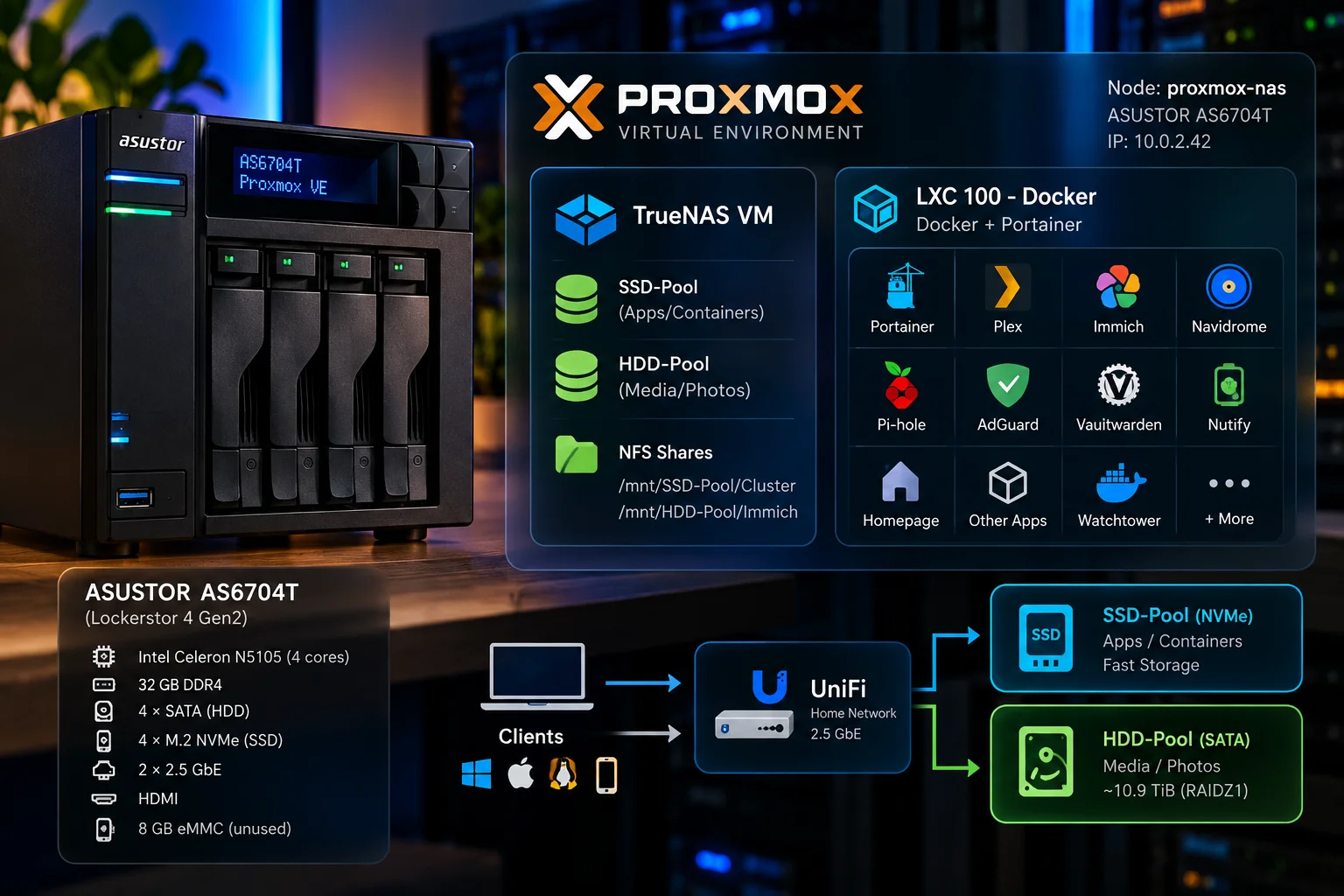
# De NAS a servidor de virtualización: cómo instalé Proxmox VE en un ASUSTOR AS6704T
Una segunda vida para mi Lockerstor 4 Gen2, con Proxmox VE, TrueNAS, ZFS y soporte de hardware bajo Linux.
Durante bastante tiempo utilicé un ASUSTOR Lockerstor 4 Gen2 (AS6704T) como mi NAS principal. Funcionaba con ADM, el sistema operativo de ASUSTOR, y almacenaba archivos, fotografías y contenido multimedia para los distintos servicios de mi homelab.
Sin embargo, llegó un momento en que quise algo más flexible: administrar mis propios sistemas operativos, ejecutar máquinas virtuales, integrar el equipo con mi infraestructura Proxmox y controlar el almacenamiento mediante TrueNAS.
La idea era sencilla: dejar de utilizar el NAS como un dispositivo cerrado y convertirlo en un servidor de virtualización completo.
El resultado fue un ASUSTOR ejecutando Proxmox VE directamente sobre el hardware, con TrueNAS virtualizado para gestionar los discos y el almacenamiento compartido.
En esta guía explico cómo lo hice, qué dificultades encontré y qué consideraciones debes tener antes de intentar algo similar.
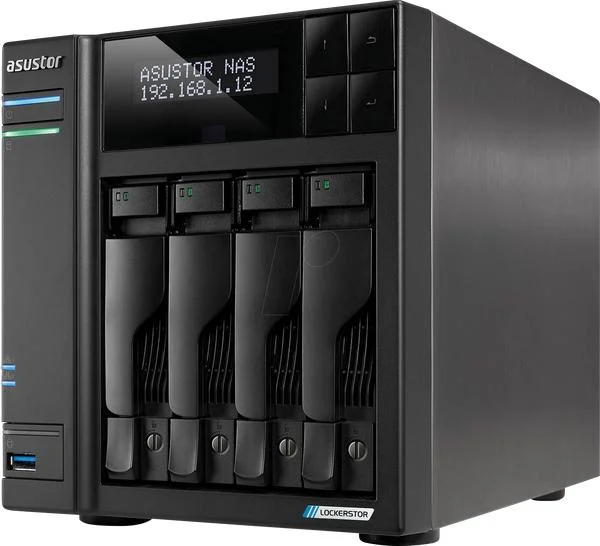
1. El hardware: ASUSTOR Lockerstor 4 Gen2
El AS6704T es un NAS compacto basado en arquitectura x86-64. A diferencia de algunos equipos ARM, su procesador Intel permite instalar sistemas operativos Linux convencionales.
Especificaciones principales
| Componente | Características |
|---|---|
| Modelo | ASUSTOR Lockerstor 4 Gen2 (AS6704T) |
| Procesador | Intel Celeron N5105, 4 núcleos |
| Arquitectura | x86-64 |
| Memoria original | 4 GB DDR4 |
| Memoria de mi equipo | 32 GB |
| Bahías SATA | 4 |
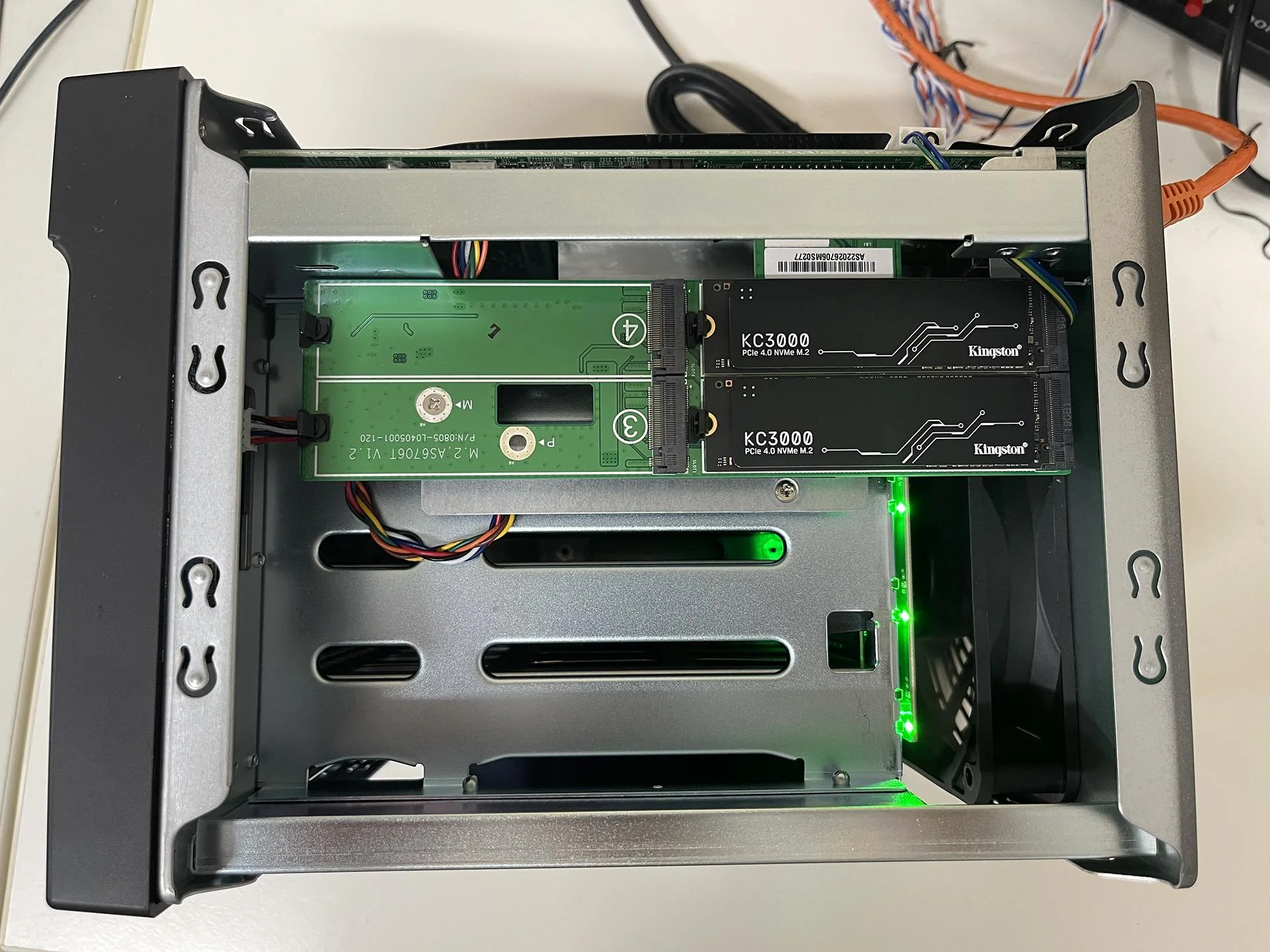
| Ranuras M.2 NVMe | 4 |
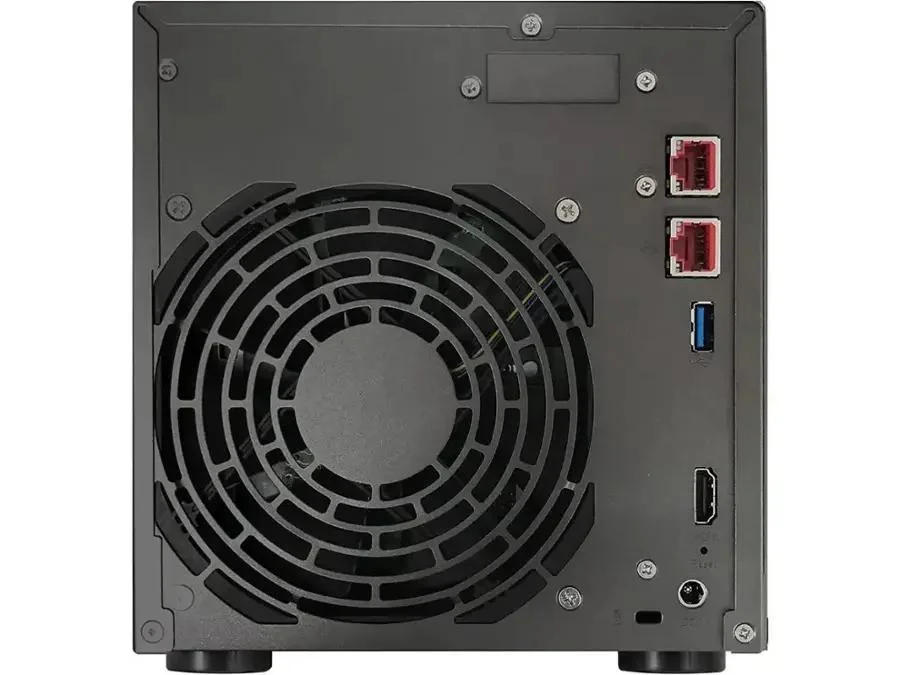
| Red | 2 × 2.5 GbE |
| Salida de video | HDMI |
| Almacenamiento interno | eMMC de 8 GB |
Aunque el fabricante documenta una ampliación oficial de memoria inferior a la que utilizo, mi unidad ha funcionado con 32 GB. Esto no debe interpretarse como una garantía de compatibilidad para todas las unidades.
La combinación de cuatro bahías SATA, cuatro ranuras NVMe y dos interfaces de 2.5 GbE convierte al equipo en una plataforma interesante para un pequeño servidor doméstico.
2. ¿Por qué reemplazar ADM?
ADM está diseñado para ofrecer una experiencia NAS sencilla, con administración web y aplicaciones integradas.
Pero en mi caso quería:
- Integrar el NAS como otro nodo de mi infraestructura Proxmox.
- Ejecutar TrueNAS en una máquina virtual.
- Administrar directamente mis discos y pools ZFS.
- Compartir almacenamiento mediante NFS.
- Evitar depender exclusivamente del sistema operativo del fabricante.
- Reutilizar el hardware durante más años.
La decisión no significa que ADM sea un mal sistema. Simplemente, Proxmox encajaba mejor con la arquitectura que estaba construyendo en mi homelab.
3. Planificar el almacenamiento antes de instalar
Este es uno de los pasos más importantes.
Mi ASUSTOR tenía cuatro discos mecánicos de 4 TB y cuatro unidades NVMe. En la configuración anterior, ADM utilizaba los discos para almacenamiento y parte de las unidades NVMe para sus propios volúmenes.
No quería instalar Proxmox sobre un disco equivocado ni comprometer los datos antes de terminar la migración.
Mi diseño separaba tres funciones:
| Almacenamiento | Función |
|---|---|
| NVMe dedicado | Sistema operativo Proxmox |
| NVMe restantes | Almacenamiento SSD administrado por TrueNAS |
| 4 × HDD de 4 TB | Almacenamiento masivo administrado por TrueNAS |
Esta separación permite mantener el hipervisor independiente de los pools de almacenamiento.
Advertencia: instalar Proxmox en una unidad puede destruir todas sus particiones y datos. Antes de comenzar, realiza copias de seguridad y verifica los identificadores de los discos.
4. Preparar el instalador de Proxmox VE
Descargué la imagen ISO de Proxmox VE desde el sitio oficial.
Sitio: https://www.proxmox.com/en/downloads
Para preparar el instalador necesitas:
- Una memoria USB.
- La imagen ISO de Proxmox VE.
- Una herramienta para escribir la ISO, como Rufus o balenaEtcher.
- Acceso al monitor y al teclado del NAS, directamente o mediante una solución KVM compatible.
El AS6704T dispone de salida HDMI, algo especialmente útil para este proyecto.
Después de preparar la memoria USB, el siguiente paso es arrancar el NAS desde ella mediante el firmware del equipo.
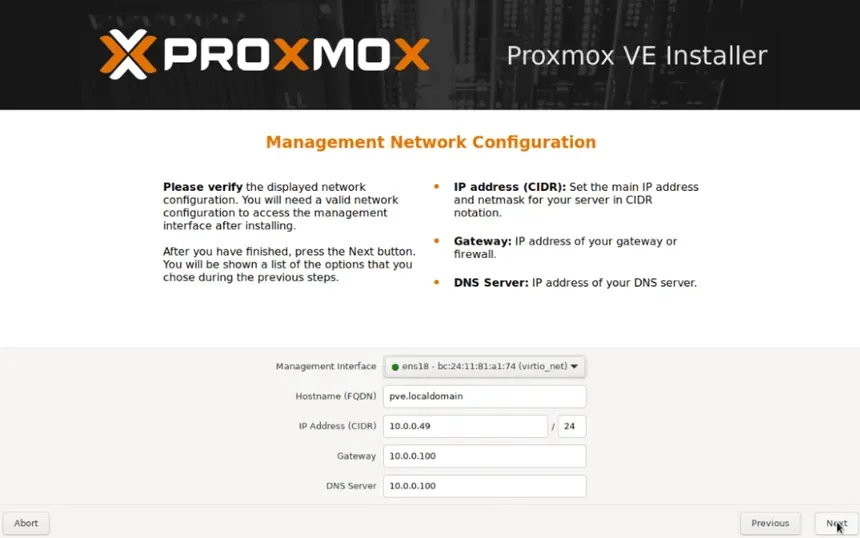
5. Instalar Proxmox directamente en el ASUSTOR
La instalación de Proxmox es muy similar a la de un pequeño servidor x86.
Durante el proceso se selecciona el disco de destino, el sistema de archivos, la configuración regional, la contraseña administrativa y los parámetros de red.
En mi instalación, el disco destinado al hipervisor fue:
/dev/nvme0n1Los otros tres NVMe quedaron reservados para el almacenamiento, junto con los cuatro discos SATA.
La distinción era importante porque el equipo también contiene memoria eMMC interna, visible en Linux como un dispositivo mmcblk.
Una vez completada la instalación, retiré el medio de instalación y arranqué Proxmox desde el NVMe.
Para comprobar los discos detectados:
lsblk -o NAME,SIZE,TYPE,FSTYPE,MOUNTPOINTSY para identificar el equipo y la versión del kernel:
hostnamectl
uname -r
Con Proxmox funcionando, el ASUSTOR dejó de depender de ADM para arrancar el sistema principal.
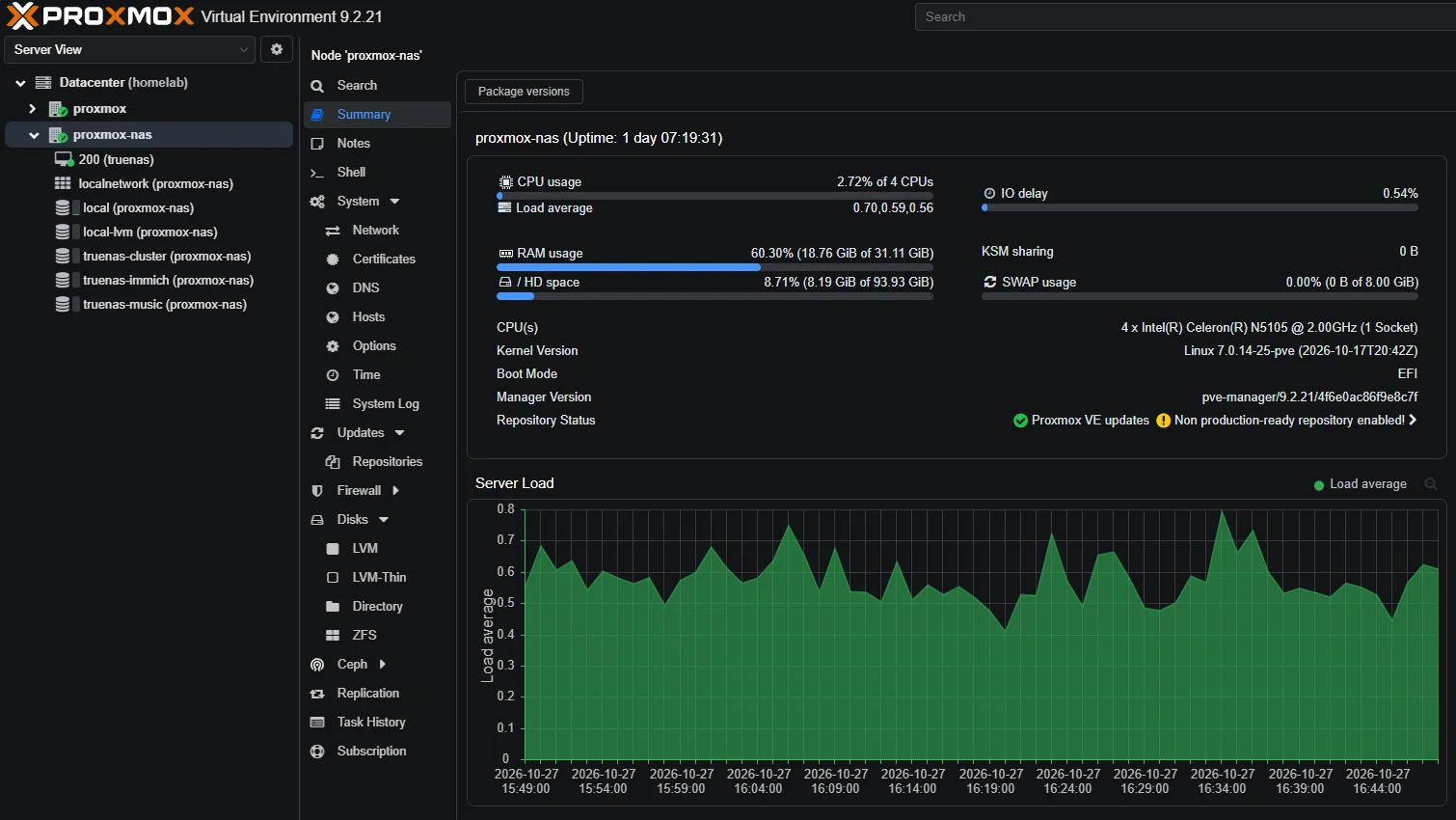
6. Integrarlo con mi infraestructura Proxmox
En mi homelab ya tenía otro servidor Proxmox ejecutando contenedores LXC y servicios como Docker, Plex y Pi-hole.
El nuevo ASUSTOR recibió el nombre:
proxmox-nasDe esta manera podía administrar el NAS como un hipervisor más, utilizando la interfaz web de Proxmox.
La administración centralizada simplifica el trabajo diario, pero es importante recordar que pertenecer a un clúster no garantiza por sí solo migraciones en caliente: también deben cumplirse los requisitos de almacenamiento, conectividad y recursos.
7. Preparar el hardware para TrueNAS
Aquí comienza una de las partes más interesantes.
No quería que Proxmox administrara directamente los cuatro discos SATA destinados a TrueNAS.
Prefería que TrueNAS tuviera acceso al controlador físico para poder trabajar con los discos y ZFS de forma adecuada.
En mi AS6704T identifiqué los siguientes dispositivos PCIe:
| Dispositivo | Dirección PCIe |
|---|---|
| Controlador SATA ASM1164 | 01:00.0 |
| NVMe del hipervisor | 04:00.0 |
| NVMe para almacenamiento | 05:00.0 |
| NVMe para almacenamiento | 06:00.0 |
| NVMe para almacenamiento | 07:00.0 |
Estas direcciones corresponden a mi instalación. En otro equipo pueden cambiar.
Para inspeccionar los dispositivos PCIe:
lspci -nnY para revisar los grupos IOMMU:
find /sys/kernel/iommu_groups/ -type lEn mi equipo, los dispositivos que necesitaba asignar a TrueNAS estaban separados en grupos IOMMU adecuados.
Esto permitió plantear el uso de PCI passthrough, donde la máquina virtual recibe acceso directo a determinados dispositivos físicos.
Es fundamental no asignar a TrueNAS el NVMe donde está instalado Proxmox.
8. TrueNAS como máquina virtual de almacenamiento
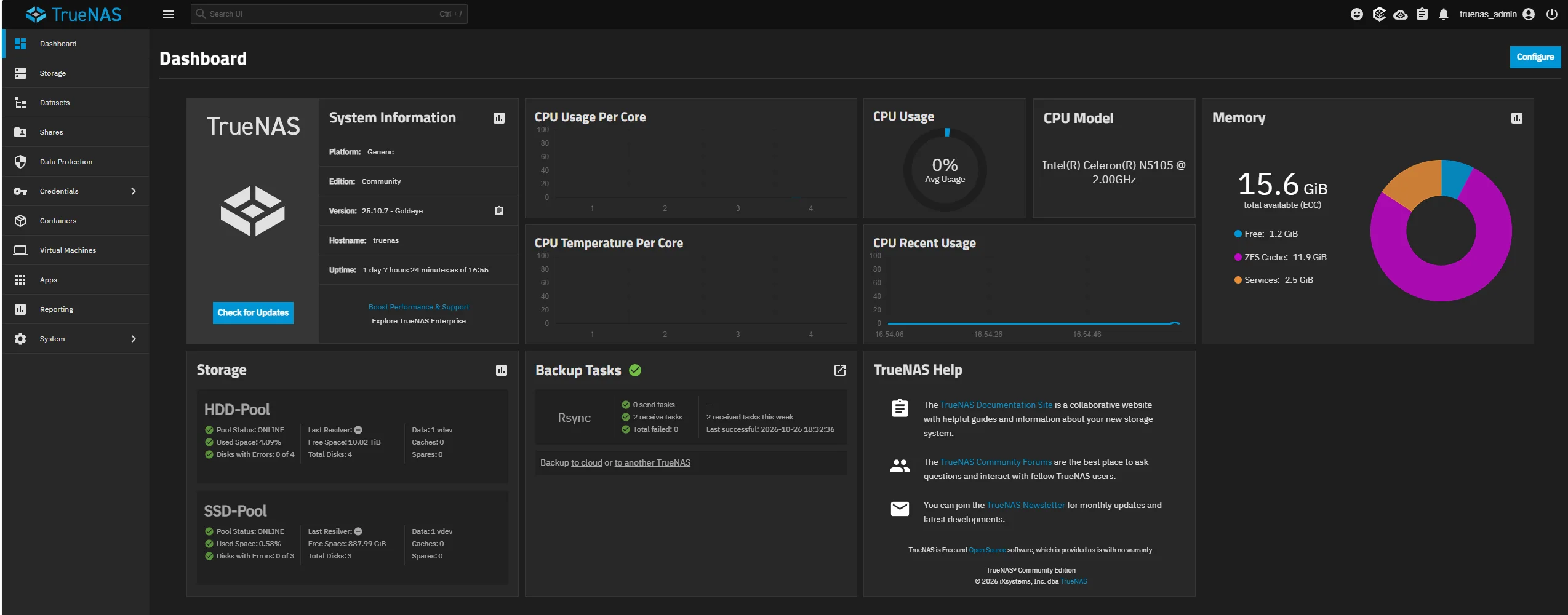
Con el hipervisor preparado, el siguiente componente de la arquitectura fue TrueNAS.
La función de TrueNAS es administrar los pools de almacenamiento y ofrecer recursos compartidos a los demás sistemas.
Mi configuración terminó utilizando dos pools principales:
SSD-Pool
Destinado a almacenamiento rápido, como los volúmenes persistentes de aplicaciones y contenedores.
HDD-Pool
Destinado a datos de mayor tamaño, como bibliotecas multimedia, fotografías y otros archivos.
En los discos mecánicos configuré un pool RAIDZ1 de cuatro unidades de 4 TB, con aproximadamente 10.9 TiB de capacidad utilizable.
La separación entre almacenamiento rápido y almacenamiento masivo permite organizar los servicios según sus necesidades.
Por ejemplo, en mi infraestructura, los archivos de Immich se almacenan en el HDD-Pool, mientras otros datos persistentes de Docker residen en el SSD-Pool.
9. Compartir el almacenamiento con NFS
TrueNAS puede publicar datasets mediante NFS, que Proxmox puede montar como almacenamiento compartido.
En mi configuración, el servidor TrueNAS utiliza la dirección:
10.0.2.100Algunos de los recursos utilizados son:
/mnt/SSD-Pool/Cluster
/mnt/HDD-Pool/Immich
Desde Proxmox, los recursos NFS pueden registrarse en:
Datacenter → Storage → Add → NFS
Una vez montados, es posible exponer esos directorios a los contenedores LXC mediante mount points.
Esta arquitectura permite que el almacenamiento físico permanezca administrado por TrueNAS y que las aplicaciones lo consuman desde otros servidores.
Importante: para cargas como PostgreSQL, es preferible evaluar cuidadosamente los requisitos de consistencia, latencia y bloqueo antes de colocar los archivos de la base de datos en NFS.
10. El reto: ventiladores, sensores y LED del ASUSTOR
Instalar Linux no significa que todas las funciones especiales del NAS funcionen automáticamente.
En equipos como el AS6704T, el control del ventilador, los indicadores LED y determinadas funciones del panel frontal dependen de controladores específicos.
En mi instalación, uno de los principales retos fue recuperar el acceso a estas funciones.
La solución fue utilizar el proyecto de código abierto:
asustor-platform-driver
Repositorio:
https://github.com/mafredri/asustor-platform-driver
Este proyecto proporciona controladores Linux para distintas generaciones de equipos ASUSTOR.
Entre sus componentes están:
asustor.ko
asustor_it87.ko
asustor_gpio_it87.ko
En mi AS6704T, el controlador asustor_it87 permitió trabajar con el chip IT8625E.
Compilación del controlador
En mi instalación trabajé con el código fuente del proyecto desde:
/root/asustor-platform-driverLos comandos de compilación e instalación utilizados fueron:
cd /root/asustor-platform-driver

make

make install
El proyecto también dispone de integración con DKMS para gestionar la reconstrucción de módulos cuando cambia el kernel.
Antes de compilar, deben estar disponibles las herramientas de desarrollo y los headers correspondientes al kernel Proxmox instalado.
Sensores y ventilador
Con el controlador apropiado, Linux puede exponer información del hardware mediante hwmon.
Para consultar los sensores:
sensorsY para revisar los dispositivos:
ls /sys/class/hwmon/El proyecto documenta el control PWM del ventilador mediante interfaces como pwm1.
No recomiendo copiar valores PWM arbitrarios de otro modelo: una configuración incorrecta podría afectar la refrigeración del NAS.
11. La pantalla LCD y los indicadores LED
Otro detalle particular del AS6704T es su panel frontal.
En mi instalación también trabajé con el controlador:
asustor_gpio_it87Además, configuré servicios de systemd para gestionar determinadas funciones del hardware:
asustor-lcd.service
asustor-led.service
Ambos quedaron habilitados para iniciar automáticamente.
En mi caso, opté por mantener apagada la pantalla LCD mediante el control del GPIO 59.
El objetivo era evitar comportamientos no deseados del panel al utilizar un sistema operativo distinto de ADM.
El proyecto asustor-platform-driver también permite interactuar con diferentes indicadores LED, aunque las funciones disponibles varían según el modelo y el hardware.
Advertencia: los GPIO no son controles universales. Cambiar su estado sin conocer su función puede provocar comportamientos inesperados o daños. No debes reutilizar números de GPIO de esta instalación sin verificar primero tu hardware.
12. Comprobaciones después de instalar
Una vez configurado el sistema, estas son algunas de las verificaciones útiles.
Estado del hipervisor
pveversion -vInformación del procesador
lscpuMemoria disponible
free -hDiscos detectados
lsblkDispositivos PCIe
lspci -nnTemperaturas y ventiladores
sensorsMódulos del ASUSTOR
lsmod | grep -E 'asustor|it87'Estado de los servicios personalizados
systemctl status asustor-lcd.service
systemctl status asustor-led.service
Estas comprobaciones ayudan a detectar problemas antes de comenzar a utilizar el servidor con cargas importantes.
13. Arquitectura final de mi homelab
Después de la migración, la arquitectura quedó organizada de la siguiente manera:
              RED LOCAL / UNIFI
                     |
              PROXMOX CLUSTER
                     |
        +------------+------------+
        |                         |
   Proxmox NUC                ASUSTOR AS6704T
        |                     Proxmox VE
        |                     proxmox-nas
        |                         |
   Contenedores LXC             TrueNAS VM
        |                         |
   Docker, Plex,              +---+----+
   Pi-hole, etc.              |        |
                              |        |
                          SSD-Pool  HDD-Pool
                              |        |
                          App data   Fotos
                          Docker     Multimedia
                              |        |
                              +---NFS--+
De esta forma, el ASUSTOR proporciona almacenamiento al resto del homelab y también funciona como un servidor Proxmox independiente.
14. ¿Vale la pena instalar Proxmox en un ASUSTOR?
En mi caso, sí.
El AS6704T tiene suficientes recursos y posibilidades de expansión para desempeñar un papel mucho más amplio que el de un NAS convencional.
Las principales ventajas que encontré fueron:
- Mayor independencia del software del fabricante.
- Administración del almacenamiento mediante TrueNAS y ZFS.
- Integración con mi infraestructura Proxmox.
- Posibilidad de ejecutar máquinas virtuales.
- Reutilización del hardware existente.
- Más control sobre los servicios y su almacenamiento.
También hay desventajas importantes.
No es una instalación oficialmente equivalente a utilizar ADM. Algunas funciones del hardware requieren controladores adicionales, conocimientos de Linux y mantenimiento manual.
Además, ejecutar TrueNAS virtualizado introduce una dependencia: para acceder al almacenamiento, primero deben funcionar correctamente Proxmox y la máquina virtual.
Conclusión
Convertir mi ASUSTOR Lockerstor 4 Gen2 en un servidor Proxmox fue uno de los proyectos más interesantes de mi homelab.
Lo que comenzó como un NAS tradicional terminó convertido en una plataforma de virtualización con almacenamiento ZFS, recursos NFS y controladores Linux para funciones específicas del hardware.
Lo más importante que aprendí es que el verdadero reto no está únicamente en instalar Proxmox, sino en planificar los discos, configurar el passthrough y recuperar el control del hardware del NAS.
Para quienes disfrutan experimentando con Linux, virtualización y almacenamiento, el AS6704T puede convertirse en una plataforma muy versátil.
Autor: Edward Lopez Sitio: edwardlopez.tech Categorías: Homelab, Proxmox, TrueNAS, Linux, Virtualización
Nota: Esta guía documenta mi experiencia con un ASUSTOR AS6704T. Algunas configuraciones son específicas de mi hardware. Realiza copias de seguridad y verifica la compatibilidad antes de modificar tu NAS.
Preguntas, ideas y hallazgos.
Tu experiencia también cuenta.
Inicia sesión para participar en esta conversación.
La conversación empieza contigo.